Mauszeiger beim Bildschirm teilen hervorheben (Mac)
Auf einem geteilten Bildschirm ist der Zeiger von macOS klein und schnell. Die anderen im Call verlieren ihn, und es folgt „da oben, nein, der andere Knopf“. Das bietet macOS von sich aus, und das ergänzt Manicule.
1. Zeiger größer machen und einfärben
Öffne Systemeinstellungen › Bedienungshilfen › Anzeige und such den Abschnitt Zeiger (die genaue Stelle kann sich zwischen macOS-Versionen etwas verschieben). Dort kannst du:
- die Zeigergröße nach rechts ziehen, damit der Pfeil überall größer ist,
- die Kontur und die Füllfarbe des Zeigers ändern, etwa eine kräftige Kontur, die sich von den meisten Hintergründen abhebt,
- Mauszeiger durch Schütteln finden einschalten, damit der Zeiger kurz wächst, wenn du die Maus hin und her bewegst.
Das kostet nichts und gilt in jeder App. Die Grenzen: Es bleibt ein Pfeil, ein Klick sieht aus wie vorher, und ein größerer Zeiger verdeckt auch mehr von dem, was du zeigen willst.
2. Klicks in einer Bildschirmaufnahme zeigen
Für Aufnahmen mit der App Bildschirmfoto (⇧⌘5) wählst du Optionen und schaltest Mausklicks anzeigen ein. Jeder Klick bekommt dann im Video einen Kreis. Das gilt nur für diese Aufnahmen, nicht für einen laufenden Call.
3. Presenter Overlay in Videocalls
Auf einem Mac mit Apple Silicon setzt Presenter Overlay dein Kamerabild vor oder neben den geteilten Bildschirm, über das Video-Menü in der Menüleiste. Die anderen sehen deine Gesten, das hilft, markiert aber keine Stelle auf dem Bildschirm.
4. Eine Hand am Stab mit Manicule
Solange Manicule an ist, wird dein Zeiger zu einer kleinen Comic-Hand am Stab. Drück ⌃⌥H, zeig und klick: Alle sehen ein Tippen mit Ton und Welle, und darunter wird nichts angeklickt. So kannst du auf einen Knopf tippen, ohne ihn zu drücken. Gedrückt halten und ziehen umkreist oder unterstreicht etwas. Esc legt die Hand weg und löscht die Zeichnung.
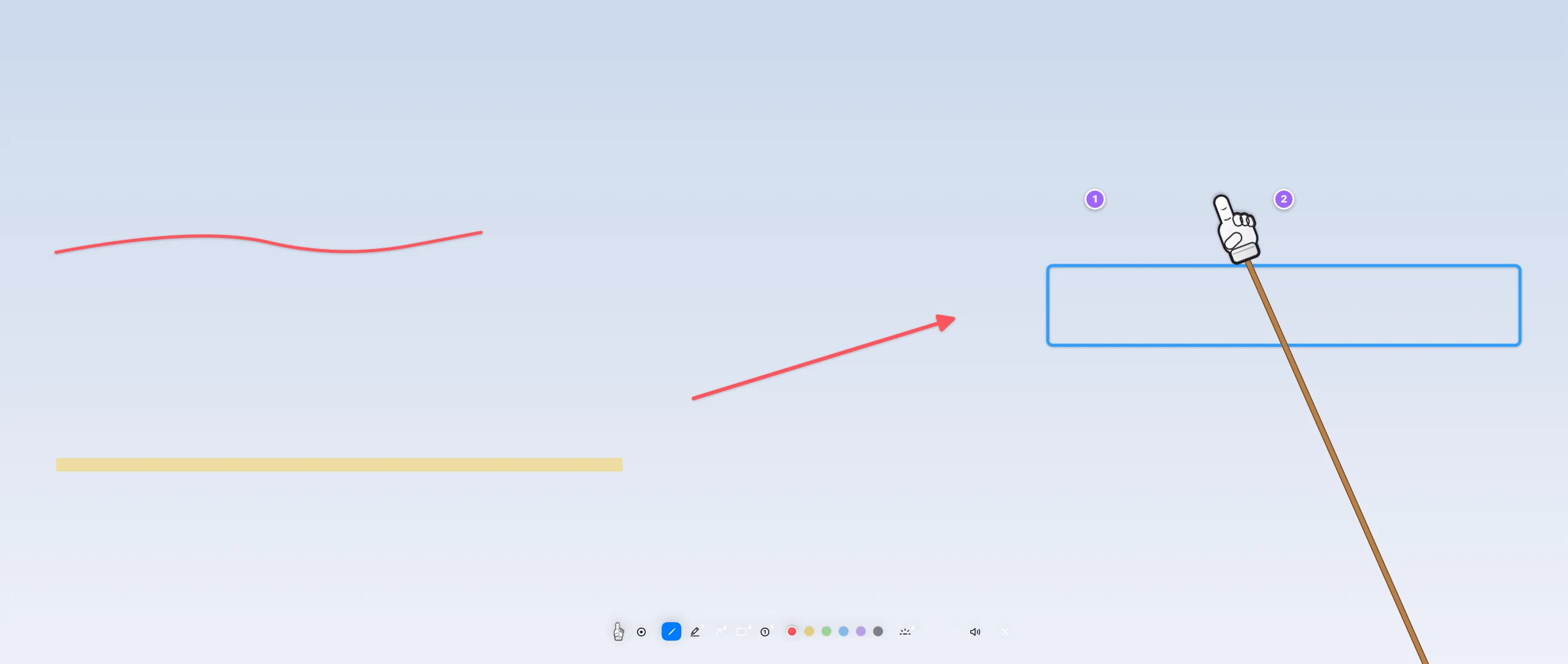
- Keine Berechtigung für Bedienungshilfen oder Bildschirmaufnahme nötig.
- Läuft auf allen deinen Bildschirmen.
- Mit Pro: Spotlight dunkelt alles ab, nur ein Kreis um die Hand bleibt hell (⌃⌥S).
Gut zu wissen: Im Call ist die Hand zu sehen, wenn du einen ganzen Bildschirm teilst. Teilst du nur ein App-Fenster, ist sie nicht zu sehen, weil sie nicht Teil dieses Fensters ist.
Manicule macht deinen Zeiger zu einer kleinen Hand am Stab: Klick tippt mit Ton und Welle, Ziehen zeichnet, Esc räumt weg. Ohne Berechtigungen, dauerhaft kostenlos nutzbar, Pro kostet einmalig 4,99 €.
Manicule ansehen